
В следующим уроке в гимпе мы с вами повысим насыщенность цветов на изображении на примере свадебной фотографии.
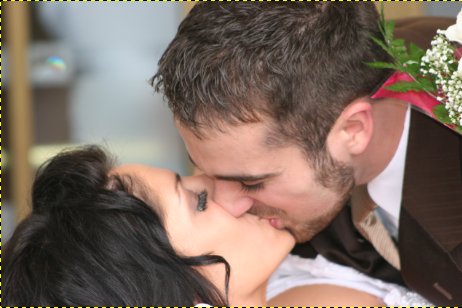
Шаг 1. Открываем в редакторе исходную фотографию.
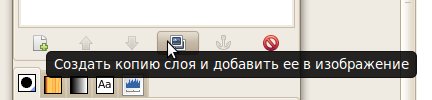
Дублируем слой с фото. (Ctrl+Shift+D)
854
Это необходимо, для того, чтобы затем сравнить оригинальное изображение с конечным результатом.
Шаг 2. Следующим шагом открываем меню «Цвет – Уровни». Вы можете нажать кнопку «Авто», которая подберет уровни автоматически. Но для получения более точного результата воспользуемся выбором на изображении самой темной точки и самой светлой при помощи соответствующих пипеток. Для темной точки выбираем область на волосах невесты, а для белой – белый воротник жениха.
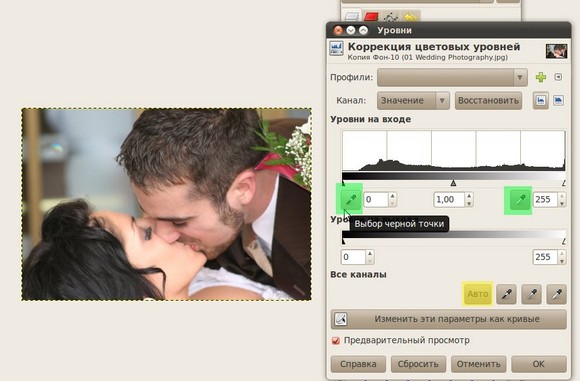
изображение после Шага 2:
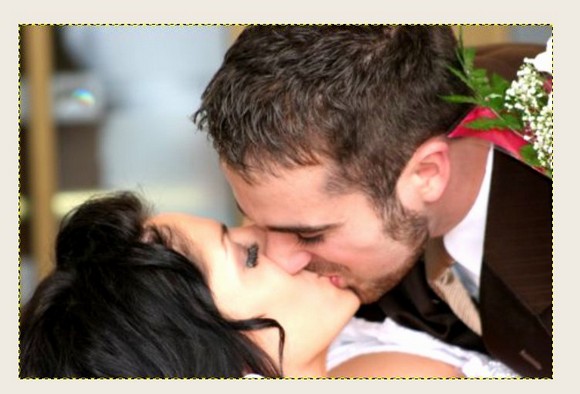
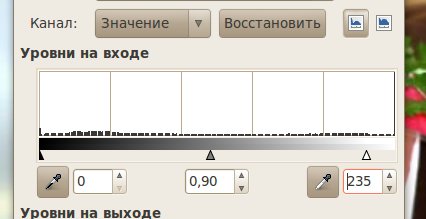
Шаг 3. Увеличим контраст на изображении. Перемещаем ползунки , пока не будете удовлетворены результатом работы .Я переместил средний ползунок в позицию 0.90 и белый ползунок к 235.
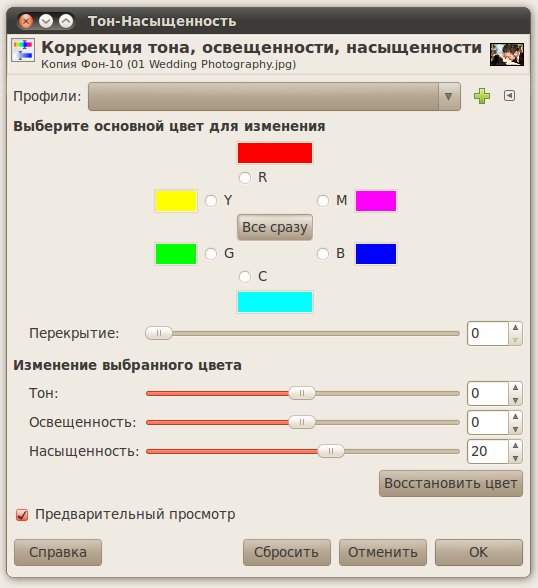
Шаг 4. Через меню «Цвет – Тон-Насыщенность» увеличим насыщенность снимка на 20.
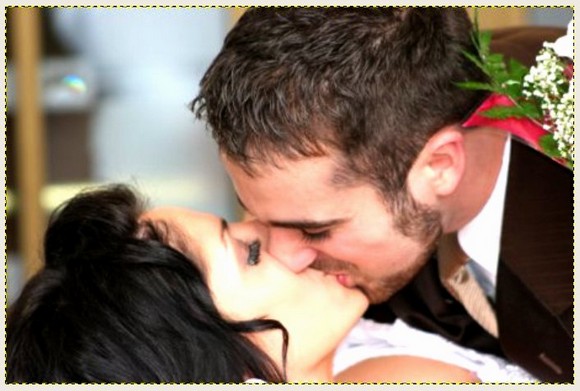
Шаг 5. Данный шаг можно пропустить, если вы уже довольны полученным результатом. Но если вы хотите сделать снимок еще лучше, можно снова воспользоваться инструментом Уровни и Тон-Насыщенность и немного подкоректировать фотографию.
Шаг 6. Добавим мягкого романтического свечения на снимок. Дублируем слой.
Через меню «Фильтры – Р азмывание — Гауссово размывание» с параметром 4..5.
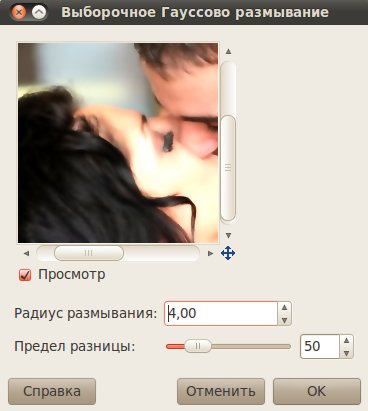
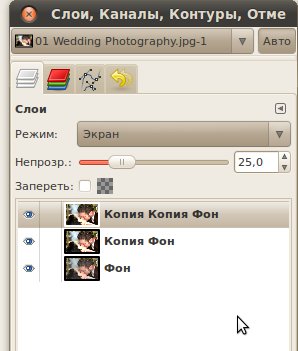
Изменяем способ наложения слоя на «Экран» и выставляем непрозрачность слоя около 25%.
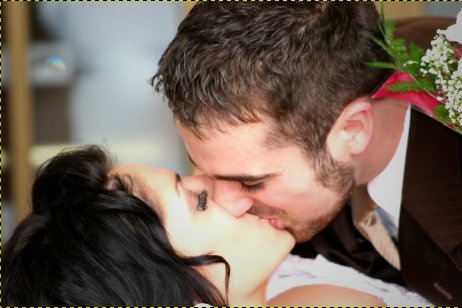
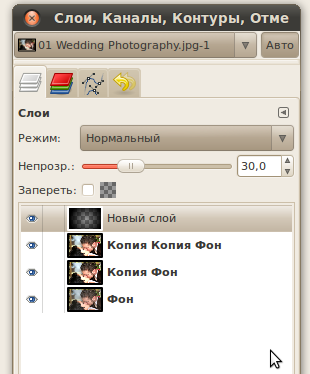
Шаг 7 — Добавим эффект виньетирования на снимок. Для этого создаем новый прозрачный слой поверх существующих слоев.
и выбираем инструмент «Градиент» с параметрами: Из основного в прозрачный (поставите галочку, чтобы изменить направление градиента), форма градиента – «Радиальная».
Применяем градиент от центра снимка за границы слоя . Изменяем непрозрачность слоя до 30%.
Вот и все.
Фотография — до
Фотография после
P.S. Хочешь быть в курсе о выходе нового урока GIMP. Подписывайся на бесплатную рассылку.
Оригинальный английский урок — http://tutorialgeek.blogspot.com/2010/12/wedding-photo-enhancement-using-gimp.html
Перевод – Антон Лапшин (GimpArt.Org )


Нажимая на кнопку "Комментировать", вы даете согласие на обработку персональных данных и соглашаетесь с политикой конфиденциальности